Smallpdf 解決所有 PDF 問題

現在有許多雲端線上服務,行動裝置和桌機電腦都能處理文書檔案,這篇介紹的 Smallpdf 輕鬆玩轉 PDF,提供線上免費 PDF 應用程式,不需安裝軟體,使用瀏覽器透過網路就能線上轉檔/合併/分割/壓縮 PDF 文件檔案。

服務介紹:

Smallpdf.com 網站提供免費線上處理 PDF 文件服務,其功能有:PDF壓縮、合併、分割、旋轉、解密、加密、轉檔、編輯(BETA)、電子簽署(BETA)。網站支援繁體中文網頁,使用上相當方便,不過雖然是免費使用各項功能.卻有次數的限制,免費用戶每小時只能使用兩次。

名稱:Smallpdf - 輕鬆玩轉PDF

語言:繁體中文

網址:https://smallpdf.com/zh-TW

Smallpdf 使用說明:

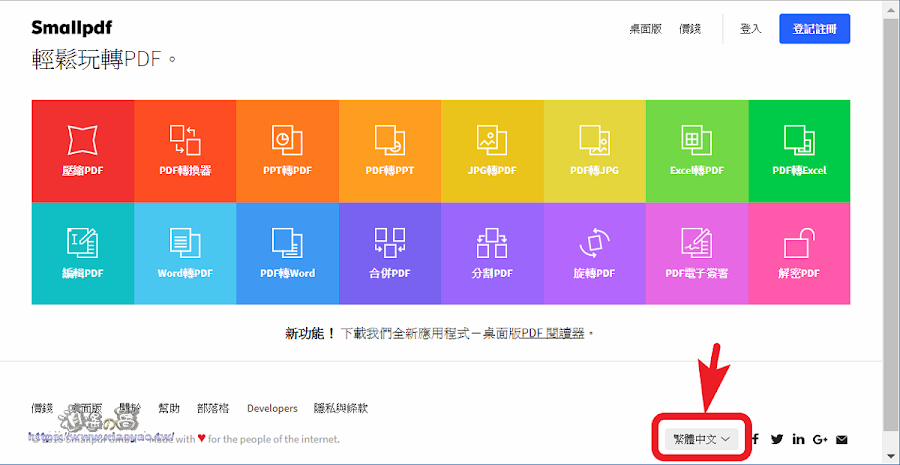
1. 進入網站即可看見各項功能,若網頁非繁體中文右下角可選擇更改語系。先選擇 PDF 轉 JPG 功能進行測試。
Smallpdf 解決所有 PDF 問題
2. 從電腦裡將檔案拖曳到網頁中。
Smallpdf 解決所有 PDF 問題
3. PDF轉JPG 可選擇「逐一擷取圖像」、「轉換整個畫面」,選好想轉檔的畫面點擊「選擇 →」。
Smallpdf 解決所有 PDF 問題
4. 檔案處理中。
Smallpdf 解決所有 PDF 問題
5. 筆者使用台電電子帳單做測試,因為有設定密碼無法完成轉檔,網頁提示先使用「解密PDF」。
Smallpdf 解決所有 PDF 問題
6.「解密PDF」,同樣把檔案拖曳上傳。(發現了嗎?網頁各項功能都使用不同顏色區分)
Smallpdf 解決所有 PDF 問題
7. 因檔案要移除密碼,所以要你授權同意。打勾後點擊「解密PDF!→」。
Smallpdf 解決所有 PDF 問題
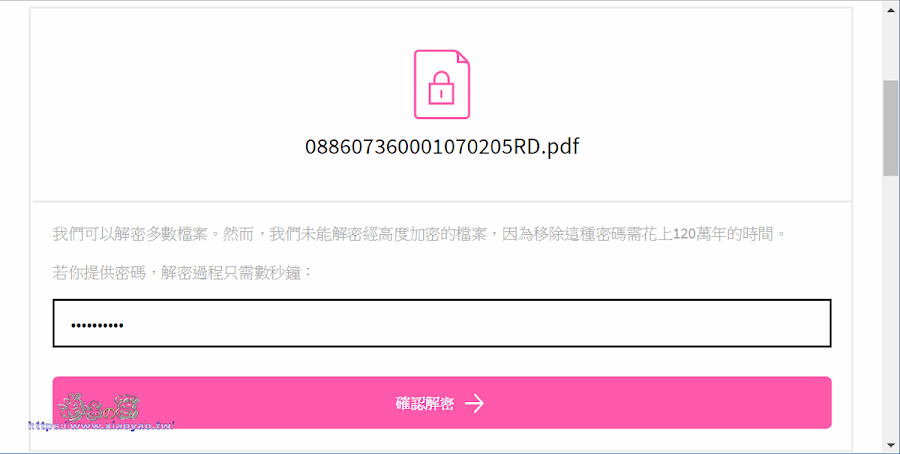
8. 輸入檔案密碼,點擊「確認解密!→」。(網站還真幽默,120萬年...^_^)
Smallpdf 解決所有 PDF 問題
9. 檔案解密完成,可以選擇下載檔案,或是儲存到雲端硬碟(Dropbox、Google Drive)。
Smallpdf 解決所有 PDF 問題
10. 將已經移除密碼的 PDF 檔再次上傳轉檔成 JPG,轉檔成功下方是預覽圖。
Smallpdf 解決所有 PDF 問題
11. 免費用戶限制每小時操作 2 次,若想增加用量則要付費。
Smallpdf 解決所有 PDF 問題

使用心得:

網站確實方便好用功能也很齊全,除了基本轉檔還可以壓縮、合併、分割和旋轉,因為使用上的限制無法一一說明。不過若轉檔使用到一半中斷,例如文中介紹轉成 JPG檔需要先移除密碼,這種情形不納入計算。需要使用 Smallpdf.com 請慎選想使用的功能.否則就須花時間等待。

延伸閱讀: