
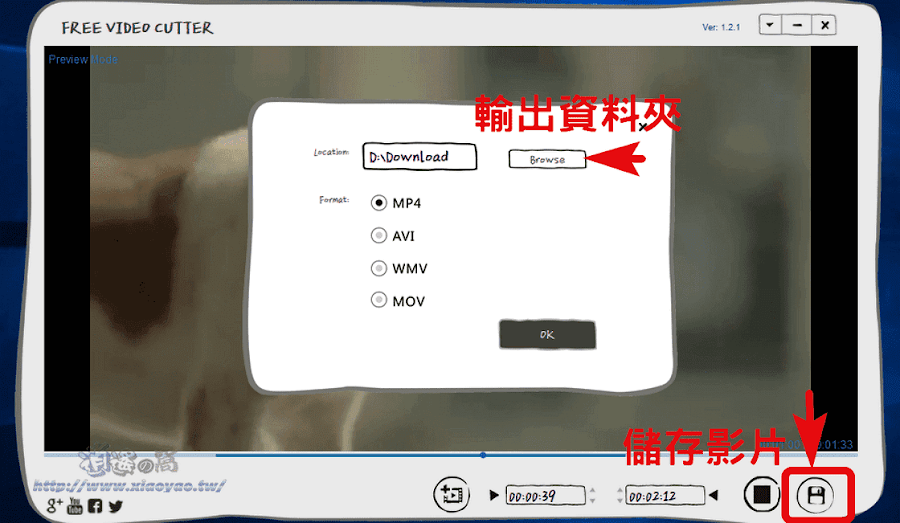
現在拍攝影片的器材取得相當容易,例如手機、監視器、行車紀錄器與電腦攝影鏡頭等,而且不論是電腦或手機,都有許多應用程式可用來剪輯影片。若只是想快速修剪影片、保留精彩畫面,不需要複雜的編輯功能。本文介紹的「Gihosoft Free Video Cutter」是一款免費的影片剪切軟體,介面與操作都相當直覺,只需三個步驟即可完成,還能轉換為幾種常見格式。
軟體介紹
Gihosoft Free Video Cutter 是一款桌面版影片剪切應用,支援 Windows、macOS 系統,標榜 100% 完全免費,不包含任何惡意軟件。只需選擇影片檔案和設置剪切時間範圍,就能完成影片分割處理,將所選片段另存為新的影片檔案,提供微調、預覽功能可通過檢視畫面精準選擇位置。
這款軟體支援分割 AVI、MOV、MPEG、RM、ASF、WMV、3GP、MKV、FLV、MP4 等多種格式,剪切影片將會會保留原始畫質,可輸出為 MP4、MOV、AVI、WMV 四種格式。
2021/06 補充:官方推出 Gihosoft Video Editor 軟體,整合剪切、合併功能不必分開處理。
軟體名稱:Gihosoft Free Video Cutter
授權型式:免費
語言介面:英文
作業系統:Windows、Mac
官方網站:https://www.gihosoft.com/
軟體下載:【官網載點】
備用載點:【MEGA】【MediaFire】
(2018/10/17:軟體更新 V1.2.1.0 Windows版)
Gihosoft Video Cutter使用說明



2 留言
感謝分享。如果您對它不太滿意而想要找替代品的話,為什麼不嘗試下Joyoshare Video Cutter 呢,非常簡單又好用的視頻剪切編輯軟體。
回覆刪除歡迎來訪~
刪除謝謝提供軟體資訊,會找時間試用。