YouTube 影片縮圖有五種畫質(解析度),下方顯示的圖片以原始尺寸插入文章,高畫質圖片可在新分頁開啟檢視。將影片 ID 貼上想要的畫質網址就能檢視,若要保留圖片只需右鍵另存圖檔。
默認縮圖 (120x90) https://img.youtube.com/vi/影片 ID 字串/default.jpg
中畫質縮圖 (320x180) https://img.youtube.com/vi/影片 ID 字串/mqdefault.jpg
高畫質縮圖 (480x360) https://img.youtube.com/vi/影片 ID 字串/hqdefault.jpg
標准定義 (640x480) https://img.youtube.com/vi/影片 ID 字串/sddefault.jpg
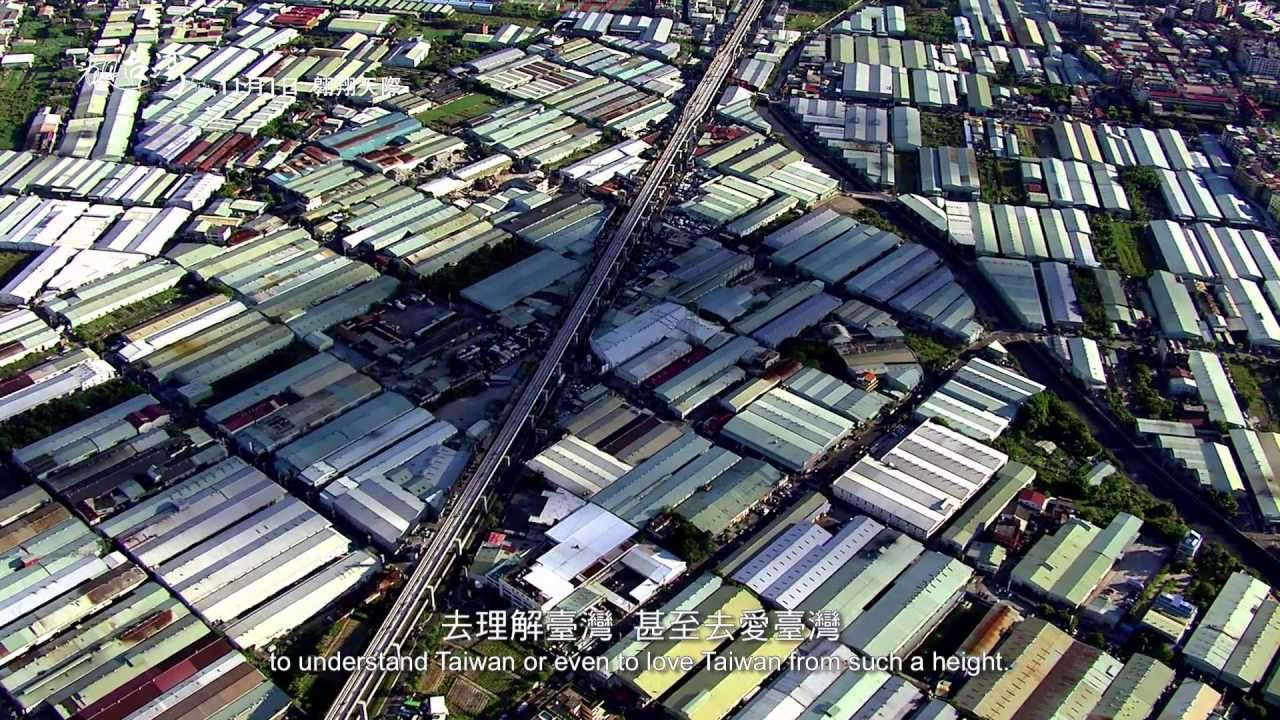
最高分辨率 (1280x720) https://img.youtube.com/vi/影片 ID 字串/maxresdefault.jpg


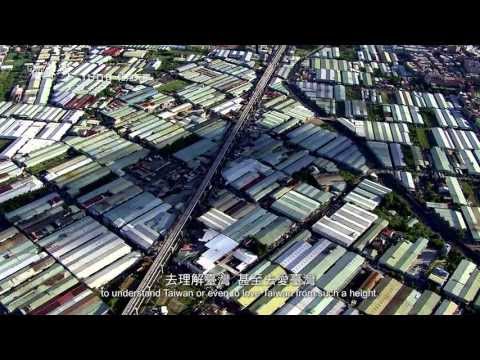
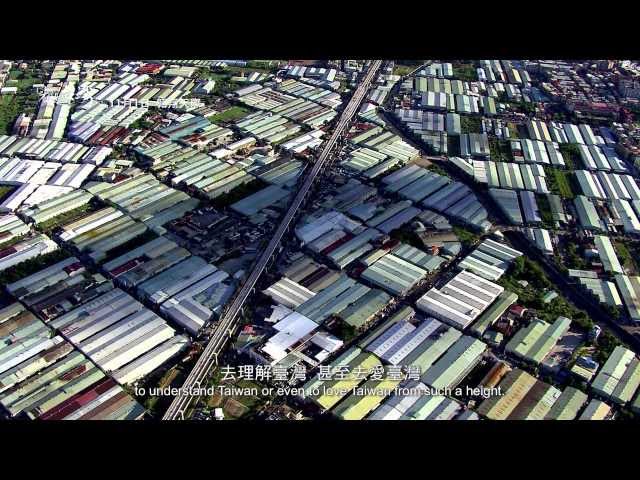
2 留言
如果要下載封面照的話不需要自己手動複製youtube id這麼麻煩,只要複製youtube影片網址,然後直接貼上以下這個網站就有不同尺寸的youtube縮圖可以下載囉
回覆刪除https://toolbxs.com/zh-TW/downloader/youtube_thumbnail
歡迎來訪~
刪除謝謝留言提供資訊,你分享的網站在這也有介紹喔!參考文章:
Youtube 字幕、縮圖下載器,Toolbxs 免費線上工具
https://www.xiaoyao.tw/2019/10/toolbxs.html