
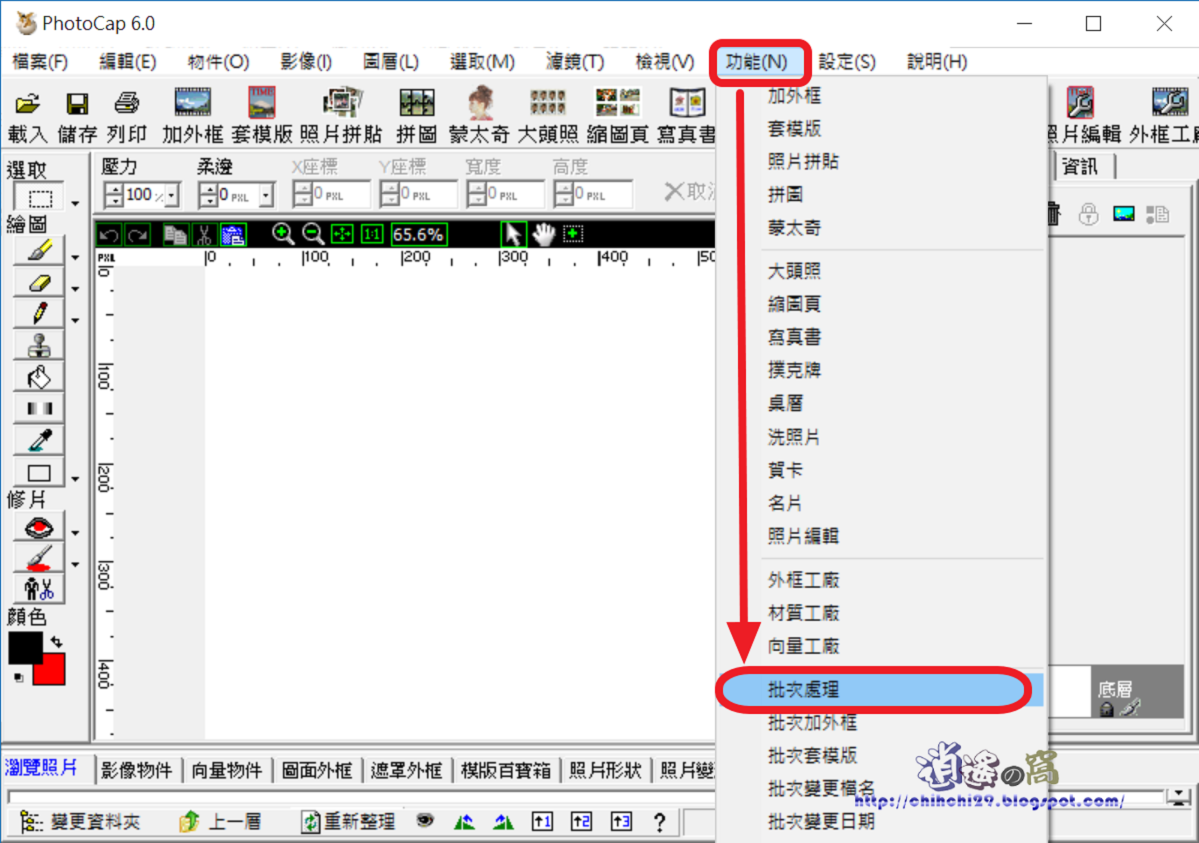
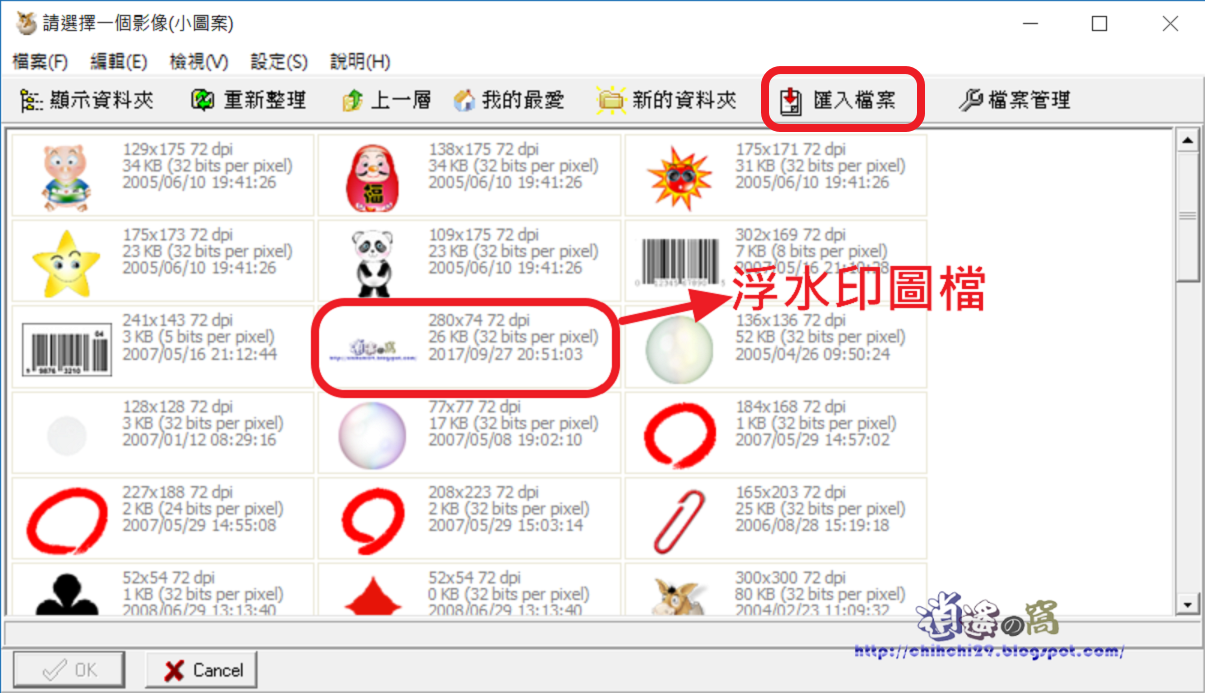
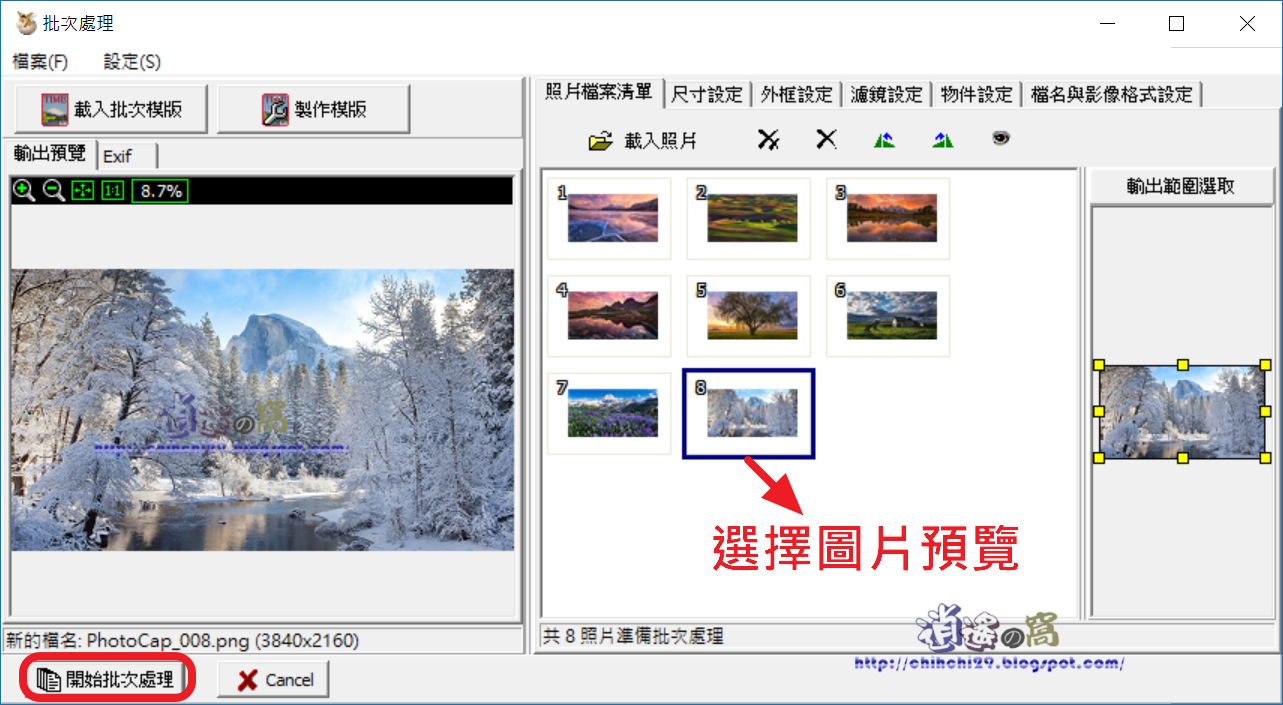
圖片添加浮水印來宣告創作者版權,避免遭人盜圖同時帶有宣傳效果,要處理數量頗多的圖檔,一張一張添加很耗費時間,PhotoCap 的「批次處理」功能可以一次完成多張圖片加上浮水印,省下開啟檔案、添加水印、儲存這些重複動作。
PhotoCap 的「批次處理」功能可以一次完成多張圖片修改,添加物件(浮水印)、濾鏡效果、照片添加外框、調整圖片尺寸大小。設定好要變更或添加的項目,所有載入的圖檔就能一次完成所有變更。儲存檔案時選擇「覆寫提示」或另存資料夾,可避免操作錯誤原圖檔損壞。
使用說明:




延伸閱讀:
圖片添加浮水印來宣告創作者版權,避免遭人盜圖同時帶有宣傳效果,要處理數量頗多的圖檔,一張一張添加很耗費時間,PhotoCap 的「批次處理」功能可以一次完成多張圖片加上浮水印,省下開啟檔案、添加水印、儲存這些重複動作。
PhotoCap 的「批次處理」功能可以一次完成多張圖片修改,添加物件(浮水印)、濾鏡效果、照片添加外框、調整圖片尺寸大小。設定好要變更或添加的項目,所有載入的圖檔就能一次完成所有變更。儲存檔案時選擇「覆寫提示」或另存資料夾,可避免操作錯誤原圖檔損壞。
延伸閱讀:

2 留言
感謝教學,收獲良多!
回覆刪除謝謝留言反饋
刪除