Photocap 製作文字類型的浮水印簽名檔

複製&貼上使得網路資訊傳播速度極快,要在網路上分享自己創作的精美桌布、攝影作品,或是轉寫圖文並茂的教學文章,多數人會在圖片上添加浮水印簽名檔,目的是宣告創作者避免被人濫用,同時會有宣傳效果。需要製作有特色文字簽名檔,設計網站的 Logo 圖檔,本文教你使用 Photocap 免費圖片軟體製作文字水印圖檔。

本文首圖「逍遙窩 資訊分享站」就是用 Photocap 製作的,也是這篇操作截圖產生的樣本。(推薦閱讀:製作 3D 文字浮水印)

軟體名稱:Photocap

授權型式:免費

語言介面:繁體中文

作業系統:Windows

官方網站:http://www.photocap.com.tw/

軟體下載:【MEGA】【MediaFire】

操作說明:

1. 打開 Photocap 點選「檔案」→「新的編輯」會有像素、高度、寬度、解析度、顏色等項目可自由設定,重點是「不透明度」要是 0%,讓圖片背景透明才有浮水印效果。
Photocap 製作文字類型的浮水印簽名檔
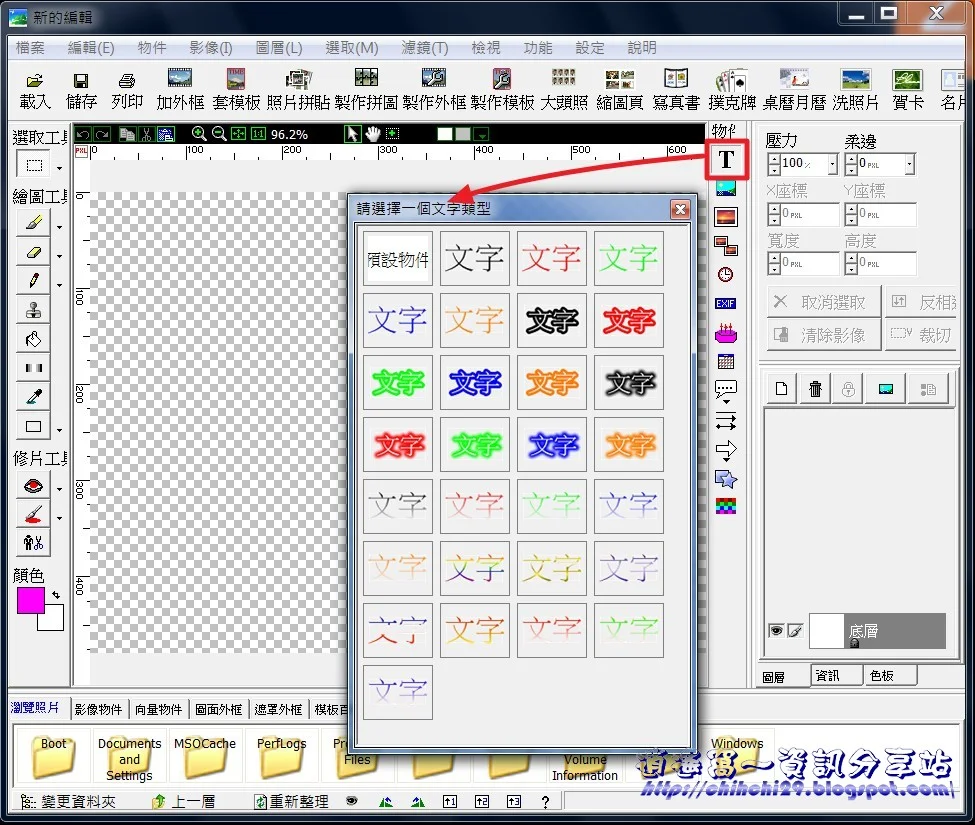
2. 新增「文字物件」,點擊 T 選擇文字類型。
Photocap 製作文字類型的浮水印簽名檔
3. 文字物件屬性設定,點擊剛新增的文字物件編輯內容,字型大小、變行設定、顏色底色、等,個人風格喜好不同自由發揮設計。
Photocap 製作文字類型的浮水印簽名檔
4. 經過一段時間...想必已經設計好自己的簽名檔。(若不需要將多餘底圖裁掉,直接跳到儲存檔案的步驟。)要剪裁圖檔先將圖層合併,「圖層(L)」→「合併所有圖層」。
Photocap 製作文字類型的浮水印簽名檔
5.「選取工具」將要保留的部分框選起來。
Photocap 製作文字類型的浮水印簽名檔
6.「影像(I)」→「裁切」→「選取裁切」,將多餘底圖切除。
Photocap 製作文字類型的浮水印簽名檔
7. 簽名檔製作完成,儲存檔案。
Photocap 製作文字類型的浮水印簽名檔
8. 影像類型「PNG Image (*.webp)」,位元格式「32位元格式(含透明度的資訊)」。
Photocap 製作文字類型的浮水印簽名檔
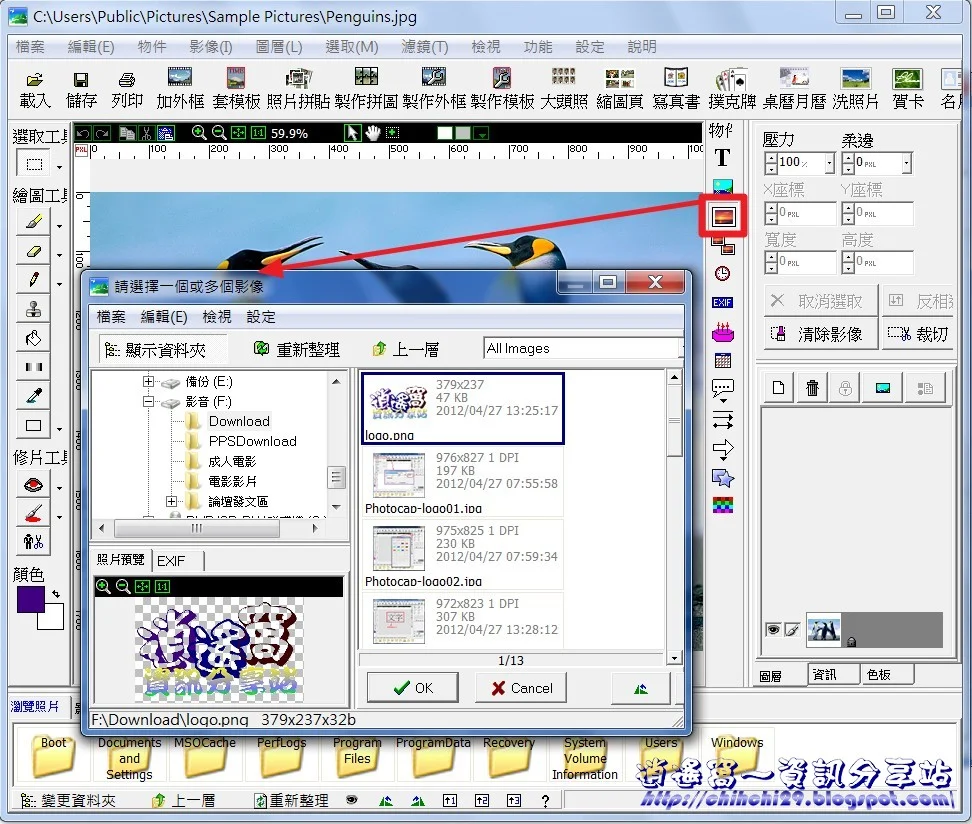
9. 要加上簽名檔,點擊「照片物件」選擇剛才儲存的圖檔。
Photocap 製作文字類型的浮水印簽名檔
10. 調整簽名檔位置、大小,儲存檔案即可。
Photocap 製作文字類型的浮水印簽名檔
11.「影像物件」→「匯入檔案」將簽名檔加入影像物件中方便使用。
Photocap 製作文字類型的浮水印簽名檔

使用心得:

想要創作豐富多變化的中文簽名檔,需要找些繁體中文字型來支援。Windows 的中文字型細明體、標楷體兩種,變化稍嫌不足,英文字型 Windows 就提供很多種。

延伸閱讀: